
به گزاررش پایگاه خبری اگنا، یکی از مشکلات اصلی اپلیکیشن پیشفرض یوتیوب در اندروید و iOS، توقف پخش ویدئو در حالتی است که نمایشگر خاموش باشد. چنین مسئلهای بهخصوص برای زمانی که گوش دادن به محتوای ویدئو برایتان مهمتر است و میخواهید نمایشگر را قفل کنید و به کارهای دیگر بپردازید، آزاردهنده خواهد بود. خوشبختانه راههایی وجود دارند که با استفاده از آنها میتوان بدون پرداخت هزینهی اضافه یا روی آوردن به روشهای روت کردن گوشی، حتی با وجود خاموش بودن نمایشگر، از قطع شدن پخش ویدئوهای یوتیوب در پسزمینه جلوگیری کرد.
پخش ویدئو های یوتیوب در پس زمینه اندروید
بهترین راه برای اینکه بتوانید در حالت خاموش بودن نمایشگر هم به ویدیوهای یوتیوب گوش کنید، استفاده از مرورگرهای کروم و فایرفاکس بهجای اپلیکیشن پیشفرض یوتیوب در اندروید است. برای پخش ویدئو در مرورگرها، هم میتوانید لینک ویدئو را از اپلیکیشن کپی کرده و به مرورگر منتقل کنید و هم میتوانید از همان ابتدا به سراغ باز کردن یوتیوب و جستوجوی ویدئوی مدنظرتان در مرورگر بروید.
پخش ویدئوهای یوتیوب در گوگل کروم و فایرفاکس
- اپلیکیشن گوگل کروم را باز کنید.
- در نوار آدرس، آدرس یوتیوب یعنی Youtub.com را وارد کنید.
- ویدیوی مدنظرتان را در یوتیوب پیدا و پخش کنید.
- روی گزینهی منو (سه نقطه در قسمت بالای سمت راست کروم یا سه نقطهی بخش پایین سمت راست فایرفاکس) بزنید.
- گزینهی Desktop Site را فعال کنید تا ویدئو مجدداً در نسخهی دسکتاپ سایت لود شود. سپس دکمهی پخش را بزنید و نمایشگر را قفل کنید.
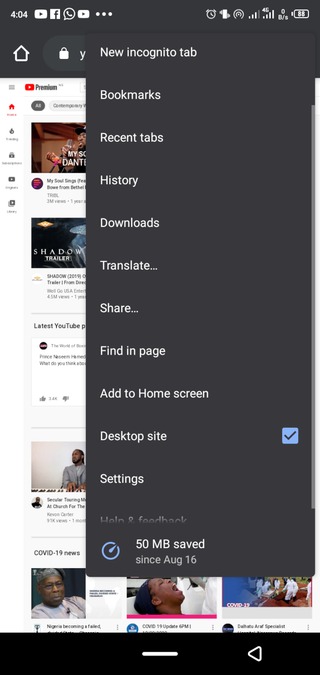
در صورتی که مرورگرتان فایرفاکس باشد، تنها با انجام دادن قدمهای بالا میتوانید از پخش ویدئو در حالت قفل بودن نمایشگر لذت ببرید، اما کاربران کروم باید یک قدم اضافهتر بردارند؛ چراکه با قفل کردن نمایشگر برای اولین بار در حین پخش ویدئو، پخش متوقف میشود. در این حالت کافی است مجدداً یکبار دکمهی پخش در پلیر روی صفحهی قفل یا پلیر منوی اعلانات را بزنید و بعد نمایشگر را قفل کنید. با این ترفند ساده، پخش ویدئو حتی با قفل شدن نمایشگر هم ادامه خواهد یافت و میتوانید به صدای ویدئو گوش کنید.
اگر از همان ابتدا به جای استفاده از مرورگر، ویدئو را در اپلیکیشن یوتیوب پیدا کردهاید، کافی است گزینهی Share در منوی پایین ویدئو را انتخاب کنید و سپس گزینهی Copy link را بزنید. با این کار، لینک ویدئو کپی میشود و میتوانید آن را در نوار آدرس مرورگر کپی کنید تا مستقیماً وارد صفحهی ویدئو در یوتیوب شوید و مراحل بالا را انجام دهید.
پخش ویدیوهای یوتیوب در پس زمینه iOS
متأسفانه استفاده از فایرفاکس و کروم در iOS کمکی به ادامهی پخش ویدئوهای یوتیوب در حالت خاموش بودن نمایشگر نمیکند. راه چاره برای کاربران iOS، استفاده از مرورگر داخلی اپل یعنی Safari است.
- مرورگر Safari را باز کنید.
- در نوار آدرس، آدرس یوتیوب یعنی Youtub.com را وارد کنید.
- ویدئوی مدنظرتان را در یوتیوب پیدا و پخش کنید.
- در نوار آدرس Safari، روی دکمهی AA بزنید.
- روی گزینهی Request Desktop Site بزنید تا نسخهی دسکتاپ سایت لود شود و مجدداً ویدئو را پخش کنید.

- با قفل کردن نمایشگر برای اولین بار، پخش ویدئو متوقف میشود. برای از سرگیری پخش، کافی است یک بار از صفحهی قفل مجدداً ویدئو را پخش کنید تا با قفل شدن نمایشگر، پخش ویدئو همچنان ادامه پیدا کند.
در صورتی که برای پیدا کردن ویدئو از اپلیکیشن یوتیوب و نه Safari استفاده کرده باشید، کافی است با زدن گزینهی Share و اتنخاب Copy link، لینک ویدئو را کپی کرده و در نوار آدرس مرورگر Paste کنید تا در مرورگر هم مستقیماً به صفحهی ویدئو منتقل شوید.
انتهای پیام/